「視差効果」を減らす
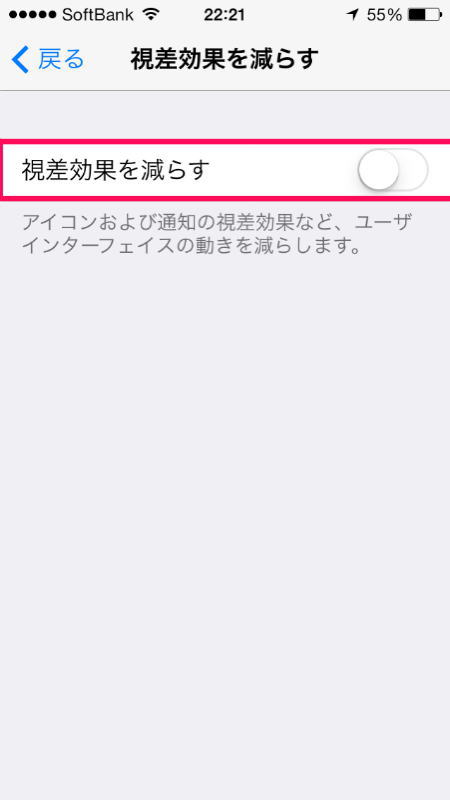
最後は画面エフェクト「視差効果」を減らすということです。「視差効果」エフェクトは、AppleのiOS 7に搭載された新機能のひとつです。iPhoneやiPadを傾けていくとアイコンの背後に表示された壁紙が動いているように見えて、ホーム画面に奥行きが感じられるという効果です。つまり、奥行き感を擬似的に表現しているのです。
iOSのホーム画面というのは3層のレイヤーから成り立っていて、それぞれ別個に描画されます。そこに移動速度などのファクターを加味して奥行き感を演出しているのです。
iOSデバイスには、傾きの検知をするジャイロスコープ、加速度を検知するアクセロメータというセンサーが内蔵されていて、検出値を利用して、各レイヤーの描画タイミングなどを微妙に変化させています。
確かに特徴的で魅力的でもありますが、このエフェクトにはグラフィック処理が要求され、当然ですが電力を消費します。iPhone 5などの旧機種をiOS 7にアップデートすると、特に電池の減りが早くなったように感じる原因のひとつにもなっています。
また、むしろ見づらい、使いづらいと感じる人もいるようです。この「視差効果」は調整できます。まず、設定アプリから「一般」~「アクセシビリティ」と進んで、「視差効果を減らす」をタップしスイッチをオンにすればOKです。
おまけですが、文字入力の「音声入力」ボタンを消すというのも不要な人にはアリです。音声入力はハンズフリー入力では非常に便利ですが、キーパッドのみで入力する人には不要なので音声入力ボタンは非表示にしておけばいいでしょう。
設定は、設定アプリから「一般」~「キーボード」と進んで、「音声入力」スイッチを切り、「音声入力をオフにする」をタップすれば完了です。